Miért nem kapcsol be a számítógépem? – Hibaelhárítási kalauz 2026-ban
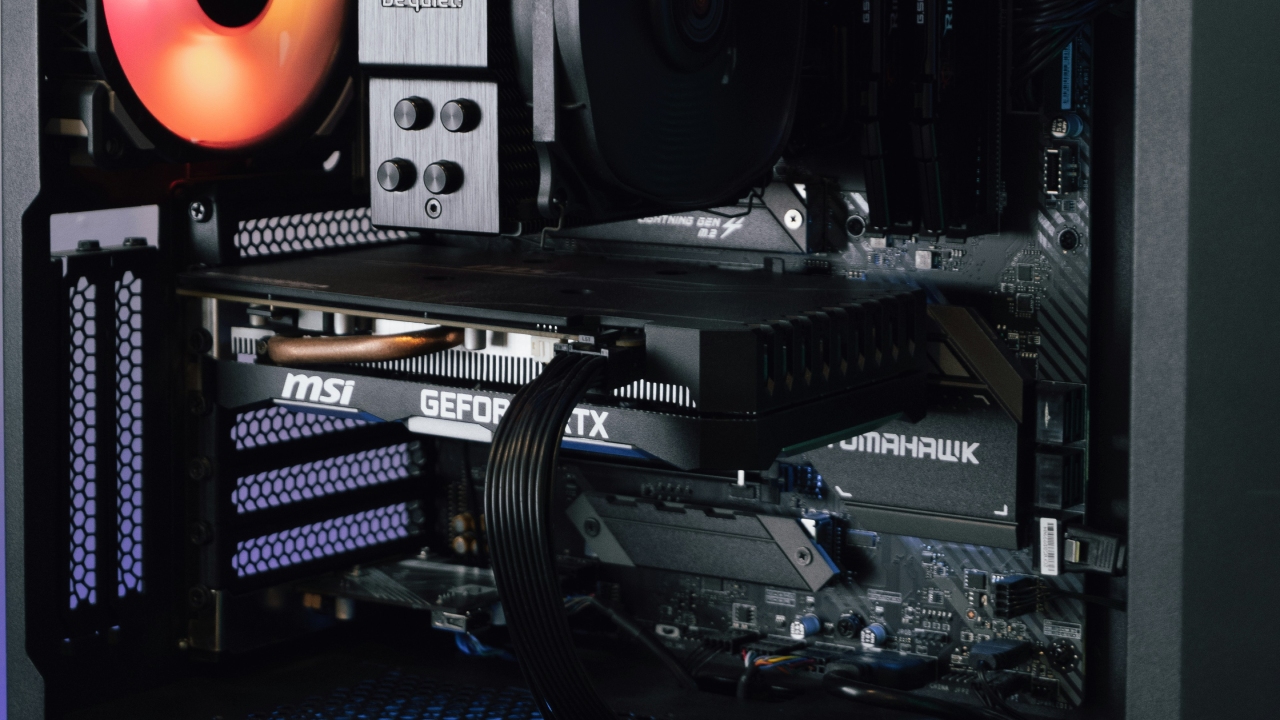
Ismerős az érzés? Megnyomod a bekapcsológombot, és… semmi. Síri csend, vagy a ventilátorok halk zakatolása. Pánikra azonban semmi ok: az esetek 90%-ában a hiba nem végzetes, hanem csupán egy apró érintkezési vagy beállítási probléma. Ebben a 2026-os útmutatónkban lépésről lépésre végigvezetünk a hiba feltárásán, hogy a lehető leggyorsabban újra munkába állhasson a géped.
1. Az első lépés: Tápellátás és csatlakozók ellenőrzése
Mielőtt bármit szétszednél, ellenőrizd a „triviális” hibaforrásokat is. Sokszor a legegyszerűbb dolgok okozzák a legnagyobb problémát:
- Áram alatt van a gép? Ellenőrizd a tápkábel csatlakozását mind a falban, mind a tápegységnél.
- A tápegység kapcsolója: Biztos, hogy a tápegység hátulján lévő „I/O” kapcsoló „I” állásban van?
- Elosztó és hosszabbító: Néha az elosztó kapcsolója romlik el. Próbáld meg a gépet közvetlenül a fali aljzatba dugni.
Ha korábban PC építési hibákba futottál, érdemes átnézni a PC építési kisokosunkat, ahol a tápkábelek helyes csatlakoztatásáról is írunk.
2. Ha elindul a számítógép, de nincs kép
A gép zúg, világít, de a monitor sötét maradt? Ez egy klasszikus jelátviteli probléma.
- Monitor bemenet: Győződj meg róla, hogy a monitor a megfelelő forrásra (HDMI/DisplayPort) van állítva.
- Videókártya csatlakozás: A kábel biztosan a videókártyába van dugva és nem az alaplapba?
- Monitor bottleneck: Előfordulhat, hogy a géped működik, de a monitorod nem képes megjeleníteni a videókártya által kiküldött felbontást vagy frissítési frekvenciát. Ha bizonytalan vagy, olvasd el a Monitor bottleneck útmutatónkat.
3. Túlmelegedés: Amikor a gép elindul, majd leáll
Ha a gép bekapcsol, de pár másodperc múlva váratlanul leáll, az szinte biztosan a hővédelem miatt van.
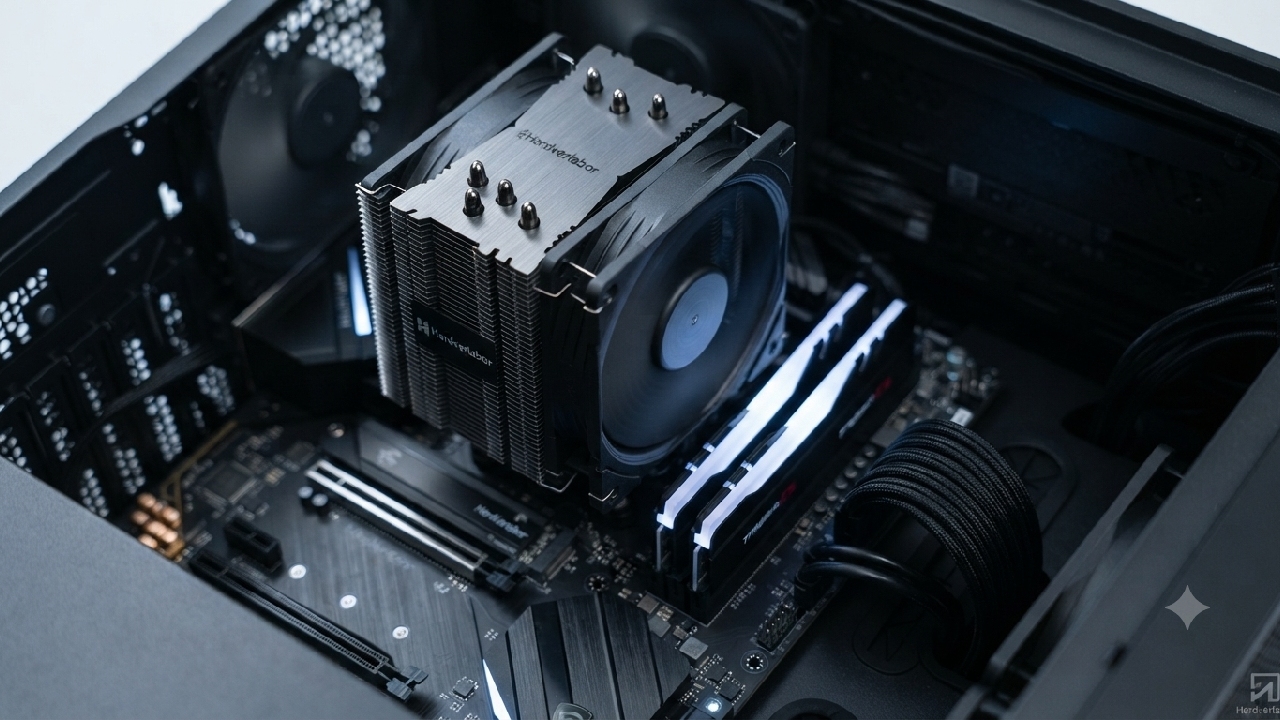
- Hűtőborda eltömődése: A porréteg szigetelőként viselkedik, és a processzor másodpercek alatt eléri a kritikus hőmérsékletet.
- Megoldás: Érdemes rendszeresen portalanítani. A biztonságos módszerekről és a portalanítás lépéseiről a PC takarítási útmutatónkban találsz minden fontos információt.
4. RAM és alaplap: Azok a hibák, amikre nem is gondolnál
Ha a fentiek nem segítettek, a probléma gyökere valószínűleg mélyebben található :
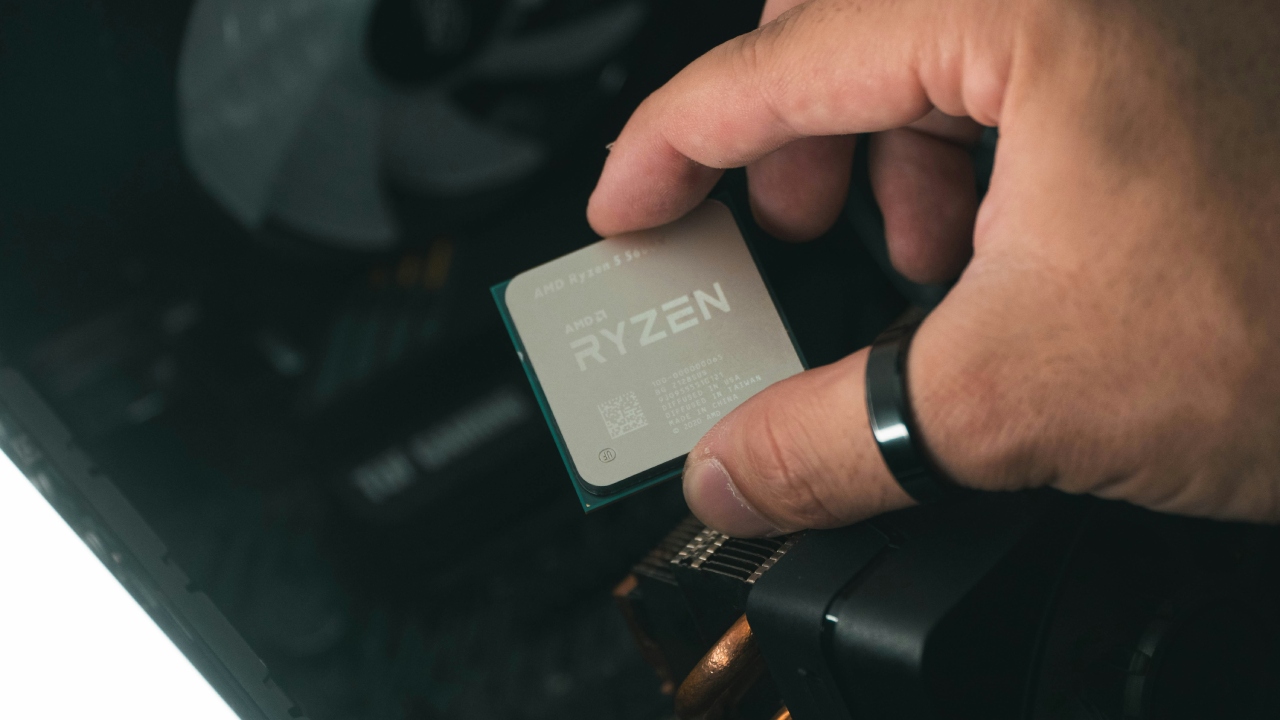
- RAM modulok: A leggyakoribb hiba, hogy egy RAM modul elmozdult a helyéről. Vedd ki őket, tisztítsd meg az érintkezőket, majd határozottan pattintsd vissza őket a megfelelő helyükre.
- BIOS/UEFI: Ha új alkatrészt raktál be, lehet, hogy a BIOS nem ismeri fel. Próbálj meg egy „CMOS resetet” (az alaplapi gombelem kivétele 30 másodpercre).
5. Mikor ajánlott szakemberhez fordulni?
Nem minden hiba javítható otthon. Ha a tápegységből égett szagot érzel, vagy az alaplapon láthatóan sérült (púpos) kondenzátorokat látsz, ne kísérletezz tovább! A hardverekkel való szakszerűtlen bánásmód további károkat okozhat. Ilyenkor a legbiztonságosabb, ha szakemberre bízod a diagnosztikát.

Ha a tápegységből égett szagot érzel, vagy az alaplapon láthatóan sérült (púpos) kondenzátorokat látsz, ne kísérletezz tovább!
Összegzés: A legtöbb “nem indul a PC” hiba egy kis türelemmel és logikus hibakereséssel megoldható. Ha mégis elakadtál, érdemes a környezetedben lévő szakértőhöz fordulni. Reméljük, ez az útmutató segített újra életet lehelni a gépedbe!
Ha a cikkben leírt stratégiák segítettek okosabban vásárolni, vagy megspóroltak számodra néhány ezer (vagy tízezer) forintot az alkatrészárakon, egy virtuális kávéval támogathatod a HardverLabor további működését. Köszönöm, hogy a közösségünk része vagy! ☕